Blender MCP + Claude : créer en 3D avec l’IA (guide 2026)
Blender MCP connecte Claude directement à Blender via le Model Context Protocol. Modélisation 3D en langage naturel, exemples réels et installation en 10 minutes.
Tu décris une scène à Claude en langage naturel et Blender la modélise automatiquement. Pas de script Python à écrire, pas de nœuds à configurer : juste une conversation. C’est ce que permet Blender MCP, une intégration open source qui connecte Claude directement à Blender via le Model Context Protocol d’Anthropic.
C’est quoi Blender MCP ?
MCP (Model Context Protocol) est un standard open source créé par Anthropic. Il permet à Claude de se connecter à des outils externes et d’interagir avec eux en temps réel, comme un pont entre le modèle de langage et n’importe quelle application. Blender MCP applique ce principe à la modélisation 3D.
Développé par Siddharth Ahuja et disponible gratuitement sur GitHub, Blender MCP donne à Claude la capacité de piloter Blender directement : créer et modifier des objets 3D, appliquer des matériaux procéduraux, positionner des caméras, configurer l’éclairage et exécuter des rendus. C’est la même logique que les agents IA autonomes : un modèle qui agit, pas qui répond juste.
Ce qui distingue Blender MCP, c’est qu’il peut aussi télécharger des modèles et des HDRIs depuis Poly Haven, et générer des assets 3D via Hyper3D Rodin. En pratique, Claude a accès à une bibliothèque de ressources réelles pour enrichir tes scènes sans que tu aies à chercher quoi que ce soit manuellement.
Exemple concret : une scène créée avec Claude et Blender MCP
Pour illustrer ce que Blender MCP permet vraiment, voici un exemple tiré d’une session réelle documentée dans le dépôt GitHub du projet. Le prompt envoyé à Claude :
« Create a dragon dungeon scene with a sleeping dragon on a pile of gold coins, stone walls with torches, atmospheric fog, dramatic lighting. »
Claude a généré et exécuté une série d’instructions via Blender MCP : téléchargement d’un modèle de dragon depuis Poly Haven, création d’un sol pavé avec matériau pierres procédural, ajout de torches avec simulation de flammes et de lumières orangées, configuration d’un brouillard volumétrique et rendu final en Cycles. Résultat obtenu en moins de 5 minutes, sans toucher une seule fois à l’interface de Blender.
Ce type de workflow est particulièrement utile pour le prototypage rapide. Tu peux itérer à l’oral : « Déplace la caméra vers la gauche », « Rends le sol plus sombre », « Ajoute une deuxième torche au fond ». Chaque instruction s’exécute en direct dans Blender.
Comment installer Blender MCP avec Claude Desktop
La configuration prend moins de 10 minutes. Voici les étapes pour Windows, Mac et Linux.
Prérequis
- Blender 3.0 ou supérieur (téléchargeable sur blender.org)
- Claude Desktop, l’application bureau gratuite d’Anthropic
- Python 3.10+ et le gestionnaire de paquets
uv
Pour installer uv sur Mac : brew install uv. Sur Windows : powershell -c "irm https://astral.sh/uv/install.ps1 | iex" puis ajoute uv à ton PATH.
Étape 1 : configurer Claude Desktop
Ouvre le fichier claude_desktop_config.json de Claude Desktop et ajoute la configuration du serveur Blender MCP :
{
  "mcpServers": {
    "blender": {
      "command": "uvx",
      "args": ["blender-mcp"]
    }
  }
}
Sur Mac, ce fichier se trouve dans ~/Library/Application Support/Claude/. Sur Windows : %APPDATA%\Claude\. Redémarre Claude Desktop après la modification.
Étape 2 : installer l’add-on dans Blender
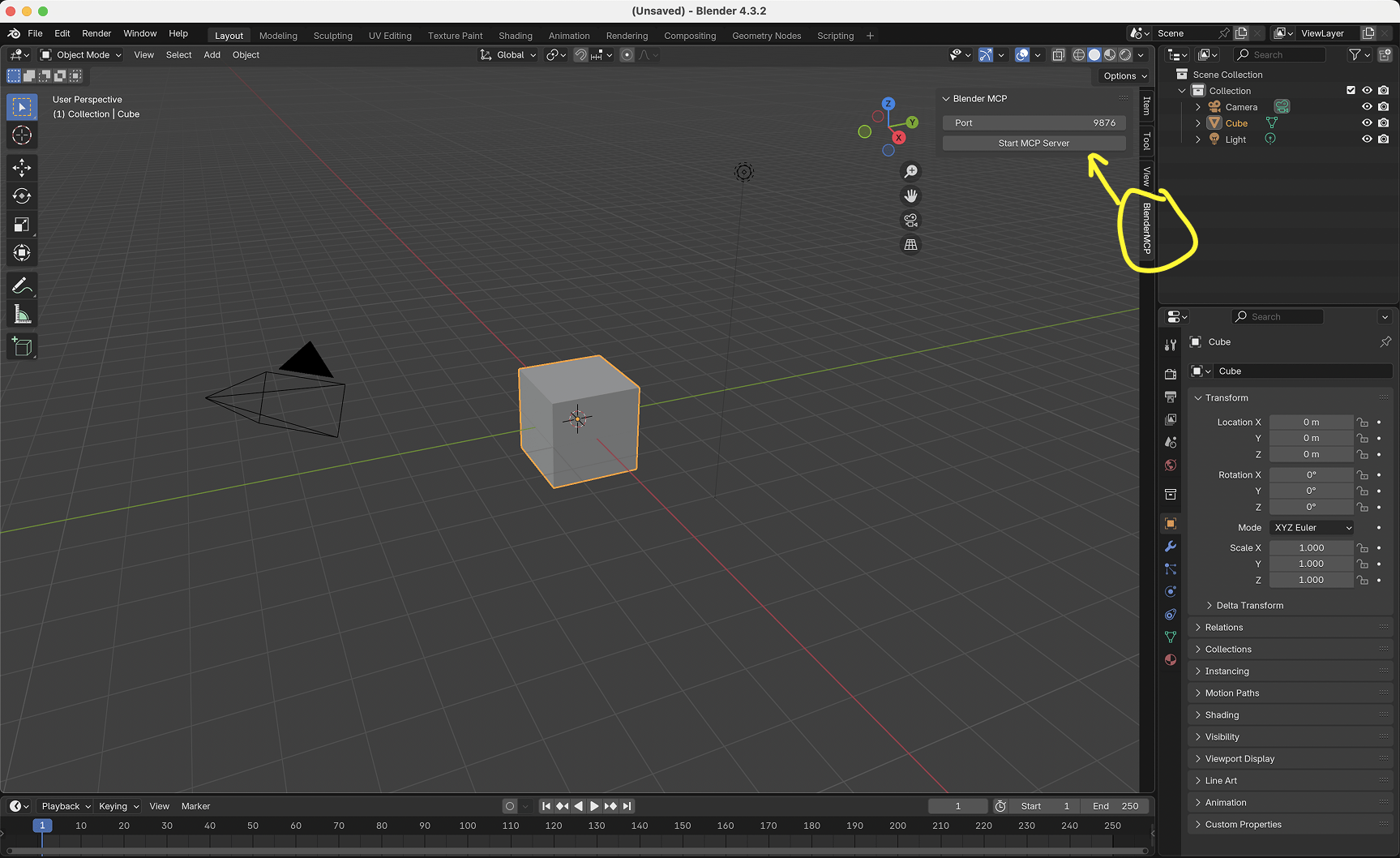
Télécharge le fichier addon.py depuis le dépôt GitHub de Blender MCP. Dans Blender, va dans Edit → Preferences → Add-ons → Install, sélectionne le fichier et active l’extension. Un onglet « BlenderMCP » apparaît dans la barre latérale (touche N dans la vue 3D).
Étape 3 : connecter Blender à Claude
Dans le panneau BlenderMCP de la sidebar, clique sur « Connect to Claude ». Ouvre Claude Desktop : tu verras l’icône marteau dans la barre de saisie, indiquant que Blender MCP est actif. Tu peux maintenant parler à Claude en décrivant ce que tu veux modéliser.
Ce que Blender MCP et Claude peuvent créer
Blender MCP est particulièrement efficace pour :
- Mockups produit 3D : packagings, objets, visuels e-commerce sans maîtriser la modélisation polygonale
- Scènes architecturales : intérieurs et extérieurs pour visualiser rapidement un concept client
- Assets pour jeux vidéo : génération de meshes simples (caisses, murs, props) avec textures procédurales
- Contenus social media animés : en complément d’outils de génération vidéo IA comme Weavy AI, pour créer des scènes 3D à animer ensuite
- Prototypage d’idées créatives : tester une composition visuelle avant de la produire proprement
L’outil a des limites : les géométries organiques complexes (visages humains, créatures détaillées) restent difficiles à générer uniquement par texte. Blender MCP brille sur les scènes géométriques, les environnements stylisés et les objets définis par des formes simples.
Blender MCP vaut-il le coup en 2026 ?
Blender MCP est l’une des intégrations MCP les plus impressionnantes disponibles aujourd’hui. Si tu as déjà voulu utiliser Blender sans passer des heures à apprendre l’interface, c’est clairement par là qu’il faut commencer.
Pour les créatifs qui intègrent des outils IA dans leur workflow quotidien, Blender MCP abaisse la barrière d’entrée de Blender de façon spectaculaire. Ce n’est pas un remplacement pour un modélisateur 3D senior. C’est un outil de prototypage, d’idéation et d’exploration visuelle rapide, et dans ce rôle, il est bluffant.
L’écosystème MCP d’Anthropic grandit vite. Blender est l’un des premiers outils créatifs à en bénéficier pleinement, et le projet est activement maintenu. À surveiller de près.